Ces derniers temps, on a entendu parler de Claude partout. Ce modèle d’intelligence artificielle avance si rapidement que chaque mois, une nouvelle fonctionnalité apparaît.
Dans tout ce bazar de nouveautés, se distingue une vraie pépite : Claude Code.
À la base conçu pour les développeurs, il s’est imposé comme un vrai agent capable d’écrire du code pour n’importe qui. Un tableau de bord RH, une application de gestion de stock, un site internet… en quelques minutes seulement.
Après avoir testé Claude Code sur des cas concrets, je vais vous montrer comment y accéder, comment l’utiliser sur vos propres fichiers, et 3 exemples que vous pouvez reproduire dès aujourd’hui.
Vous avez déjà Claude Code sur votre ordinateur, avec un abonnement pro ? Accédez au tutoriel pour l’utiliser.
Vidéo : tutoriel complet sur Claude Code
Dans cette vidéo, je vous montre comment utiliser Claude Code même si vous êtes débutant. L’objectif, l’apprendre sans écrire une seule ligne de code. On part d’un simple dossier sur votre ordinateur, et on termine avec une application de gestion de stock et un site internet.
- 00:33 – Claude Code vs Claude
- 03:00 – Connecter Claude Code à un dossier
- 03:59 – Exemple 1 : analyser un fichier Excel RH
- 04:58 – Les bons réflexes à adopter avec Claude Code
- 07:09 – Exemple 2 : croiser plusieurs fichiers RH
- 10:42 – Exemple 3 : Créer une application
- 14:08 – Exemple 4 : Créer un site web
Le support vidéo vous aidera à comprendre les exemples. Si vous vous demandez ce qu’est Claude Code et à quoi il sert, on aborde ça tout de suite !
Claude Code, c’est quoi ?
Claude Code est l’agent IA de codage développé par Anthropic, l’entreprise qui a créé Claude.
Contrairement à un chatbot classique, Claude Code travaille dans vos fichiers. Il a accès au terminal, la fenêtre qui permet de donner des ordres à votre ordinateur.
Claude Code a 4 rôles :
- Il écrit du code et le lance lui-même : vous n’avez pas à écrire une seule ligne.
- Il teste son travail : s’il repère une erreur, il la retrouve et la corrige tout seul.
- Ce qu’il crée vous appartient : tout est enregistré dans un dossier sur votre ordinateur.
- Vos fichiers sont protégés : il vous demande l’autorisation avant chaque modification.
💡 Claude Code n’est pas réservé aux développeurs ! Si vous savez décrire ce que vous voulez, il écrit lui-même le code : un tableau de bord, un simulateur, une application ou un site internet.
Claude sait déjà travailler sur les fichiers de votre ordinateur. Alors pourquoi utiliser Claude Code ? On voit tout de suite la réponse.
Claude Code vs Claude Chat
Claude Code fabrique des outils qui nécessitent du code. Claude Chat est un assistant qui discute avec vous.
Depuis que Claude Chat et Cowork ont fusionné, Claude sait lui aussi travailler directement dans vos dossiers. Alors forcément, on peut se demander à quoi sert Claude Code !
La différence ?
- Claude Chat produit des livrables : un rapport, une présentation, une note, un document prêt à envoyer.
- Claude Code fabrique des outils : grâce au terminal, il écrit un programme et le fait tourner sur votre ordinateur. Vous obtenez une application, un simulateur ou un site internet que vous pouvez réutiliser.
Selon votre tâche, voici quelle fonctionnalité de Claude vous devez utiliser :
| Vous voulez… | Utilisez |
|---|---|
| Rédiger, résumer ou modifier un document | Claude Chat |
| Créer une présentation ou un rapport | Claude Chat |
| Analyser un fichier et obtenir une synthèse | Claude ChatClaude Code |
| Créer une application ou un simulateur | Claude Code |
| Concevoir un site internet | Claude Code |
| Automatiser une tâche avec du code | Claude Code |
Mon conseil : vous avez besoin de documents à relire ou à envoyer, restez sur Claude Chat et utilisez les connecteurs.
Pour bien le prendre en main, vous pouvez suivre notre formation gratuite sur Claude. Dès que votre besoin demande du code ou de l’automatisation, passez sur Claude Code, il s’en chargera beaucoup mieux.
Et face aux autres outils IA du marché, comme ChatGPT, Cursor ou Copilot ? Voyons ce qui distingue vraiment Claude Code.
Claude Code vs ChatGPT, Cursor et Copilot
ChatGPT, Cursor ou GitHub Copilot sont aussi capables de coder comme Claude Code.
Voici les différences entre ces outils :
- ChatGPT (Codex) est l’agent de code d’OpenAI, l’équivalent de Claude Code. Il est inclus dans les abonnements ChatGPT dans le terminal ou dans les éditeurs de code. C’est son concurrent le plus direct.
- Cursor est un éditeur de code dopé à l’IA, avec son propre mode agent. Très puissant, mais pensé pour les développeurs : il faut être à l’aise avec un environnement de programmation.
- GitHub Copilot s’est d’abord fait connaître pour ses suggestions de code au fil de la frappe. Il propose aujourd’hui lui aussi un agent dans le terminal, mais il s’adresse avant tout aux développeurs.
- Claude Code est l’agent d’Anthropic : vous décrivez votre objectif, il crée les fichiers, lance le code, le teste et le corrige. Grâce à l’application Claude, il reste accessible même si vous n’avez jamais codé.
Ce que vous devez retenir de chaque outil :
| Critère | Claude Code | Codex | Cursor | Copilot |
|---|---|---|---|---|
| Entreprise | Anthropic | OpenAI | Cursor | GitHub (Microsoft) |
| Où l'utiliser | App Claude, web, terminal, éditeurs de code | App ChatGPT, web, terminal, éditeurs de code | Éditeur Cursor, terminal | Éditeurs de code, terminal, GitHub |
| Travaille dans vos fichiers et lance le code | Oui | Oui | Oui | Oui |
| Accessible sans savoir coder | Oui | Oui | Plutôt non | Plutôt non |
| Prix d'entrée | Inclus dès Claude Pro (20 $/mois) | Inclus dès ChatGPT Plus (20 $/mois) | Pro à 20 $/mois | Dès 10 $/mois |
| Idéal pour | Créer ses outils de A à Z, sans coder | Les utilisateurs de ChatGPT | Les développeurs qui veulent un éditeur IA | Les développeurs déjà sur GitHub |
Cursor et Copilot sont faits pour les développeurs, Codex et Claude Code permettent à tout le monde de créer ses propres outils.
Mon conseil : gardez un seul abonnement. Vous avez Claude Pro ? Prenez Claude Code. Vous avez ChatGPT Plus ? Prenez Codex.
Vous hésitez encore entre les deux abonnements ? Consultez notre comparatif Claude ou ChatGPT.
Vous voyez maintenant ce qu’est Claude Code et ce qui le rend unique. Voyons maintenant comment y accéder sur votre ordinateur.
Comment accéder à Claude Code ?
Pour utiliser Claude Code vous avez besoin d'un abonnement payant à Claude, et l’application Claude sur votre ordinateur. C'est tout !
On regarde chacun de ces points en détail.
Quel abonnement pour utiliser Claude Code ?
Claude Code n’est pas disponible avec l’offre gratuite de Claude. Il faut au un abonnement Pro, Max, ou Ultra
Pas besoin de payer Claude Code : il est inclus dans votre abonnement, et il utilise le même quota que vos conversations avec Claude.
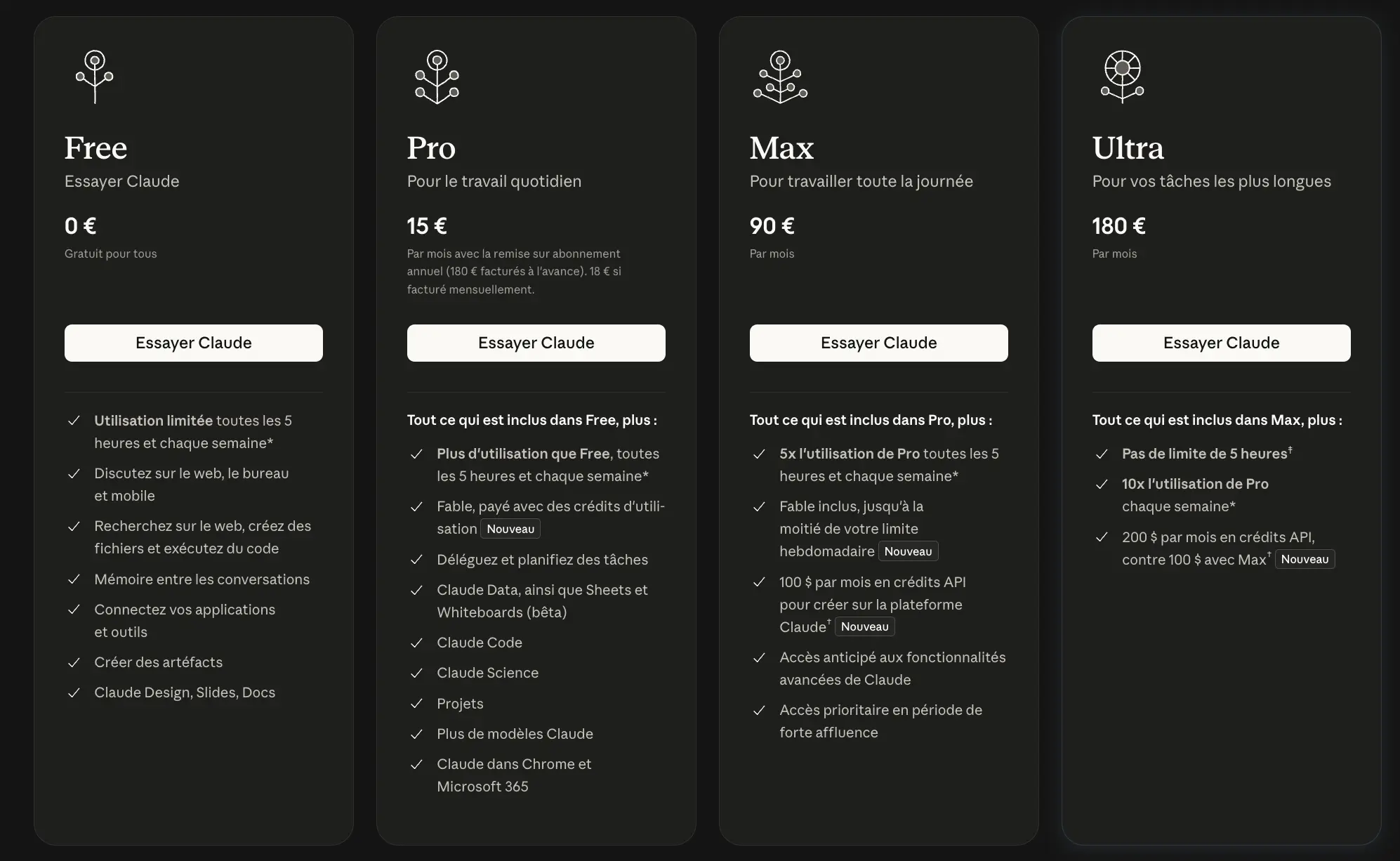
Le comparatif des offres :
| Abonnement | Prix | Claude Code | Pour qui ? |
|---|---|---|---|
| Free | 0 € | Non inclus | Découvrir Claude |
| Pro | 18 €/mois | Inclus | Débuter avec Claude Code |
| Max | 90 €/mois | Inclus | Un usage intensif |
| Ultra | 180 €/mois | Inclus | Les très gros utilisateurs |
Commencez avec Claude Pro. C’est largement suffisant pour tester Claude Code et créer vos premiers outils. Si vous atteignez souvent vos limites de tokens, vous pourrez toujours passer sur Max.
Vous payez déjà ChatGPT Plus et hésitez à passer sur Claude ? Notre comparatif Claude ou ChatGPT : lequel choisir en 2026 vous aide à faire le bon choix.
On regarde maintenant où vous devez utiliser Claude Code.
Desktop, web ou terminal : où utiliser Claude Code ?
Claude Code s’utilise à plusieurs endroits, sur Mac, Windows et Linux :
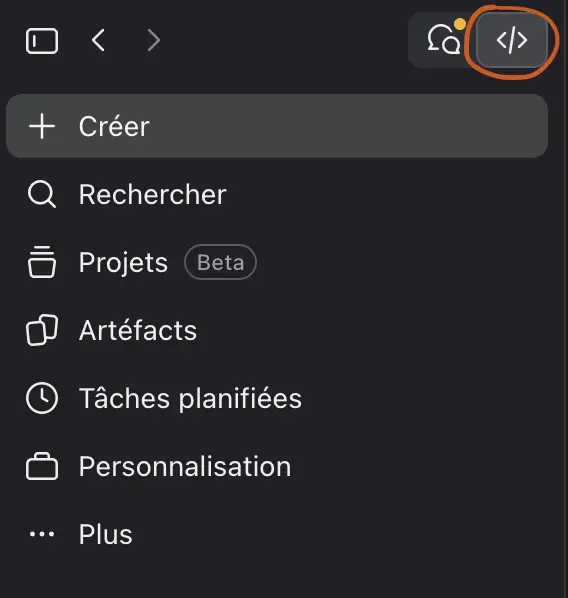
- L’application Claude Desktop : vous téléchargez l’application Claude sur votre ordinateur, puis vous ouvrez l’onglet Code. C’est celle que j’utilise dans la vidéo.
Pour l'installer en local, rendez-vous sur https://claude.com/fr/download, et cliquez sur l'icône de code pour commencer une discussion.

- Le web : depuis votre navigateur, sur claude.ai/code. Il fonctionne pour le code, mais n'a pas accès à votre ordinateur.
- Le terminal : c’est l’application qui permet de piloter son ordinateur en tapant des commandes, sans boutons ni menus (Terminal sur Mac, PowerShell sur Windows). C’est la version d’origine de Claude Code, très appréciée des développeurs : vous lui écrivez vos demandes directement dans cette fenêtre.
- Les éditeurs de code : ce sont les logiciels dans lesquels les développeurs écrivent leur code, comme VS Code ou JetBrains. Avec l’extension Claude Code, Claude s’affiche dans un panneau à côté du code, et vous voyez ses modifications en direct.
Pour ceux qui veulent tester le terminal, voici la commande d’installation sur Mac et Linux :
curl -fsSL https://claude.ai/install.sh | bashIl suffit ensuite de taper "claude" pour lancer une session.
Si vous débutez, je vous conseille vraiment l’application Desktop : on retrouve l’interface de Claude, sans écran noir ni ligne de commande. C’est la méthode que je vais vous montrer maintenant.
Claude Code est sur votre ordinateur ? Parfait ! Voyons maintenant comment l’utiliser sur les fichiers de votre ordinateur.
Utiliser Claude Code sur son ordinateur
La grande force de Claude Code, c’est qu’il travaille directement sur les fichiers de votre ordinateur. Plus besoin de les glisser un par un dans la conversation : vous lui donnez accès à un dossier, et il s’occupe du reste.
Voyons comment vous pouvez lui donner accès à n'importe quel dossier de votre ordinateur en toute sécurité.
Connecter Claude Code à un dossier
Claude Code a besoin de savoir sur quel dossier il va travailler. C'est dans ce dossier qu'il va pouvoir ranger des fichiers HTML, PHP, ou autre. Voici comment faire :

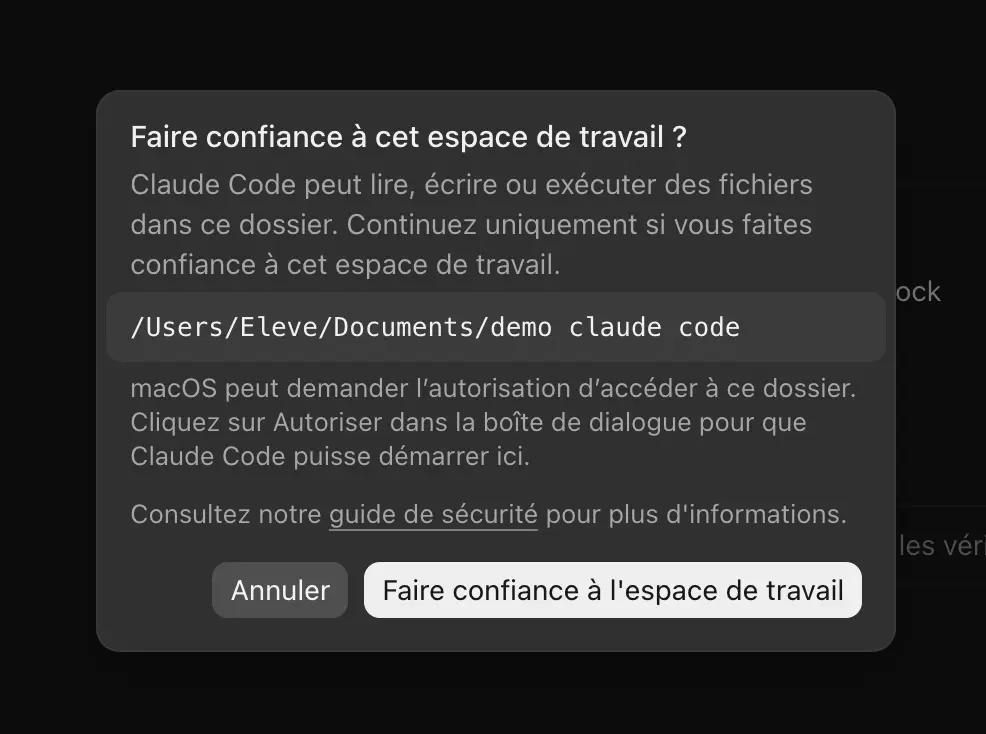
Le nom de votre dossier apparaît alors dans la conversation : Claude Code peut maintenant travailler sur tout ce qu’il contient.
Rassurez-vous : Claude Code ne voit que ce dossier, rien d’autre sur votre ordinateur. Créez un dossier dédié pour chaque projet, et placez-y uniquement les fichiers dont Claude a besoin.
Pour vérifier que tout fonctionne, j’ai fait un premier test simple. Dans mon dossier, j’ai placé un fichier Excel RH qui recense les formations des salariés. Puis j’ai donné ce prompt à Claude Code :
« Analyse le fichier @tableaux-rh. Donne-moi le coût total et le nombre d’heures par thème »En à peine une minute, Claude Code a ouvert le fichier, fait les calculs et relevé les données importantes.
Vous voyez la différence ? Je ne lui ai transmis aucun fichier. Il est allé le chercher lui-même dans mon dossier. Et l'étape suivante, c'est qu'il va lui-même pouvoir intégrer des fichiers dans ce dossier.

Améliorez vos réponses avec l'IA !
Vous voulez améliorer vos réponses avec l'IA ?
Ce guide de 30 pages vous aide à formuler correctement vos demandes aux IA génératives comme ChatGPT, Claude ou Gemini.
Avant d’aller plus loin, on regarde ensemble les bons réflexes qui vont vous faire gagner beaucoup de temps.
Les bons réflexes sur Claude Code
Pour utiliser Claude Code il y a 3 astuces à connaître : CLAUDE.md le fichier mémoire de votre discussion, "@" pour nommer vos fichiers, et "/" pour exécuter des commandes.
Je vous explique maintenant chaque point en détail.
La mémoire de Claude Code : /init et CLAUDE.md
On ne va pas se mentir, répéter les mêmes consignes à Claude à chaque nouvelle conversation, c’est vite pénible ! La solution : lui créer une mémoire.
Pour cela, tapez la commande /init dans la barre de saisie, puis appuyez sur Entrée.
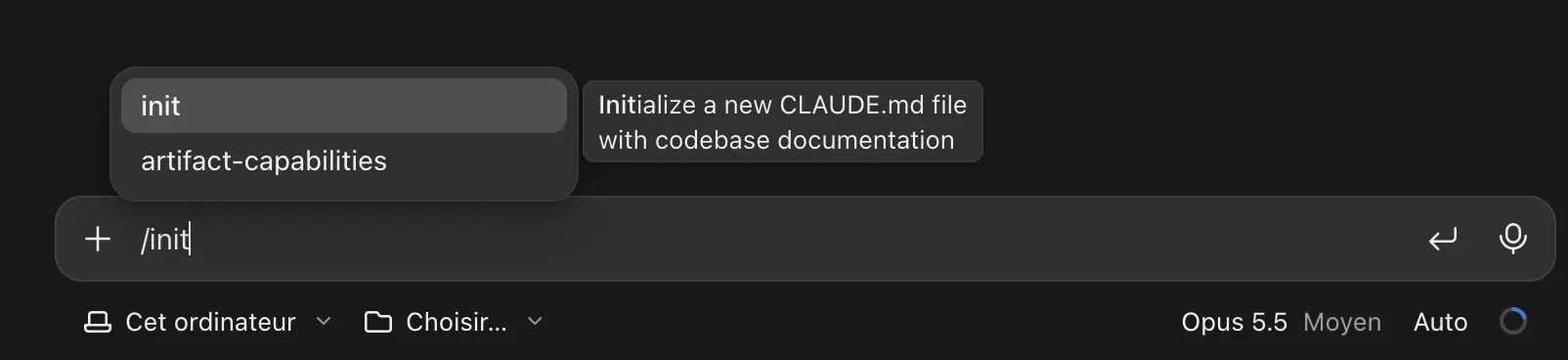
Claude Code analyse alors votre dossier et crée un fichier appelé CLAUDE.md. C’est la mémoire de votre projet : il y résume ce que contient le dossier, à quoi il sert et comment il est organisé.
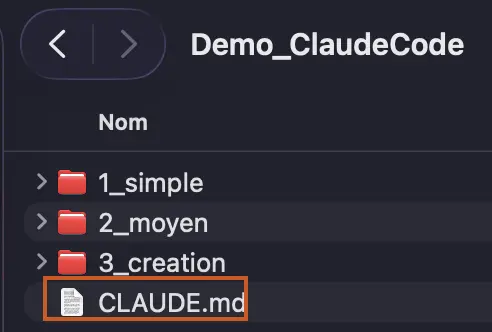
À chaque nouvelle conversation, Claude Code relit ce fichier automatiquement.
Et le plus intéressant, c’est que vous pouvez l’enrichir. Ajoutez-y les informations que Claude doit toujours connaître :
- la présentation de votre entreprise
- votre charte graphique
- vos règles de rédaction
- les erreurs à ne pas reproduire
Il suffit de demander à Claude : « Ajoute dans le fichier CLAUDE.md que… ». Il le met à jour pour vous.
⚠️ Attention : le CLAUDE.md ne retient pas automatiquement tout ce que vous dites dans la conversation. Il retient ce qui y est écrit. Pensez donc à y ajouter vos consignes importantes !
Une fois ce fichier créé, vous pouvez utiliser Claude Code. Et dans vos demandes, je vous conseille de nommer vos fichiers. C'est justement la prochaine astuce.
Nommez vos fichiers avec @
Quand vous voulez que Claude travaille sur un fichier précis, tapez "@" dans la barre de saisie. Claude Code vous propose alors la liste des fichiers auxquels il a accès : vous n’avez plus qu’à sélectionner le bon.
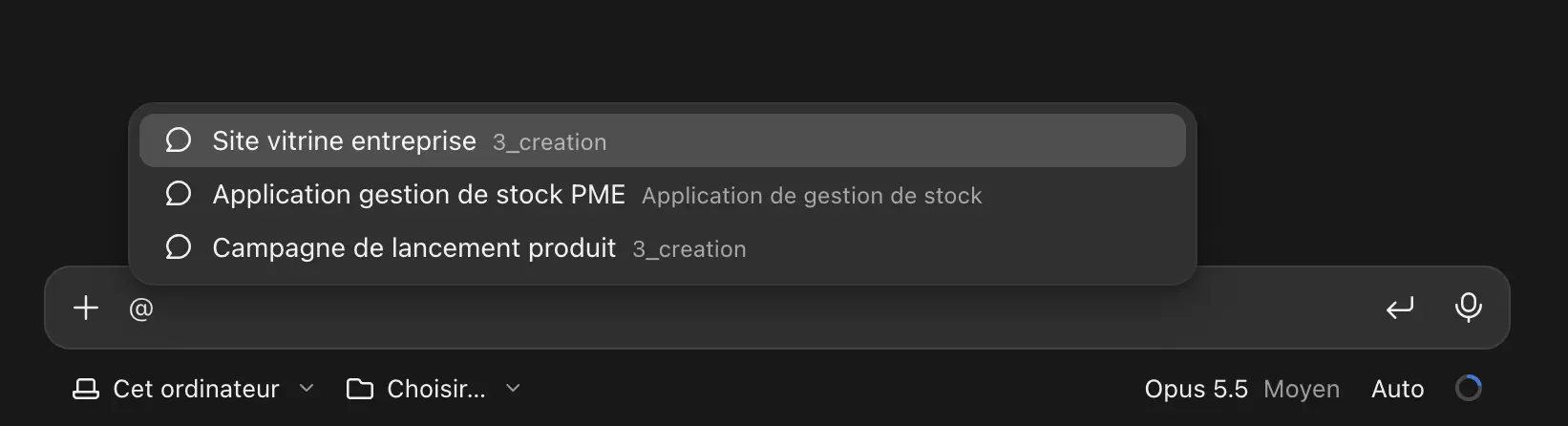
Exemple : « Analyse @tableau_2026-10-31 copie.xlsx et compare-le avec @fiches_salaries.xlsx ».

Claude sait exactement où chercher, et vous évitez les erreurs quand plusieurs fichiers ont des noms proches.
Voyons maintenant quelques autres commandes qui pourront vous faire gagner du temps.
Les commandes essentielles : /clear, /compact, /help, /cost
En plus de /init, quelques commandes vont vous simplifier la vie. Elles commencent toutes par « / » et se tapent directement dans la barre de saisie.
Cliquez sur une commande pour la copier
| Commande | À quoi elle sert | Quand l'utiliser ? |
|---|---|---|
| Crée le fichier mémoire CLAUDE.md | Au début de chaque nouveau projet | |
| Efface la conversation en cours | Pour repartir de zéro entre deux tâches différentes | |
| Résume la conversation | Quand l'échange devient très long | |
| Affiche l'aide et la liste des commandes | Quand vous êtes bloqué | |
| Affiche la consommation de la session | Pour suivre votre utilisation |
Vous connaissez maintenant les bons réflexes. Passons aux choses sérieuses : je vais vous montrer 3 exemples concrets de ce que Claude Code peut faire pour vous.
3 exemples d'utilisation de Claude Code
Je vous propose 3 exemples, du plus simple au plus avancé : modifier et croiser des fichiers, coder une application, et réaliser un site internet simple.
Je vous les détaille maintenant un par un, avec les prompts que j'ai utilisé.
Modifier et croiser des fichiers
Claude Code peut croiser plusieurs fichiers entre eux : .docx, .xlsx, .html, etc...
Pour cet exemple, j’ai regroupé plusieurs fichiers Excel (.xlsx) RH dans un dossier, puis j’ai demandé à Claude Code de les croiser :
Analyse @formations.xlsx : donne-moi le coût total et le nombre d’heures par thème, la durée moyenne des formations, et la liste des formations encore en cours. Signale les lignes incomplètes. Ajoute un onglet “Synthèse” avec ces résultats et un graphique.En quelques minutes, Claude Code a fait tous les calculs, signalé les lignes incomplètes, et ajouté l’onglet « Synthèse » avec son graphique directement dans mon fichier Excel.
Vous voulez voir en détail comment l'IA s'occupe de vos fichiers ? Découvrez comment automatiser vos tâches Excel avec ChatGPT.
Étape suivante, j'ai transformé ces fichiers excel en dashboard interactif, et voici le résultat que j'ai obtenu :
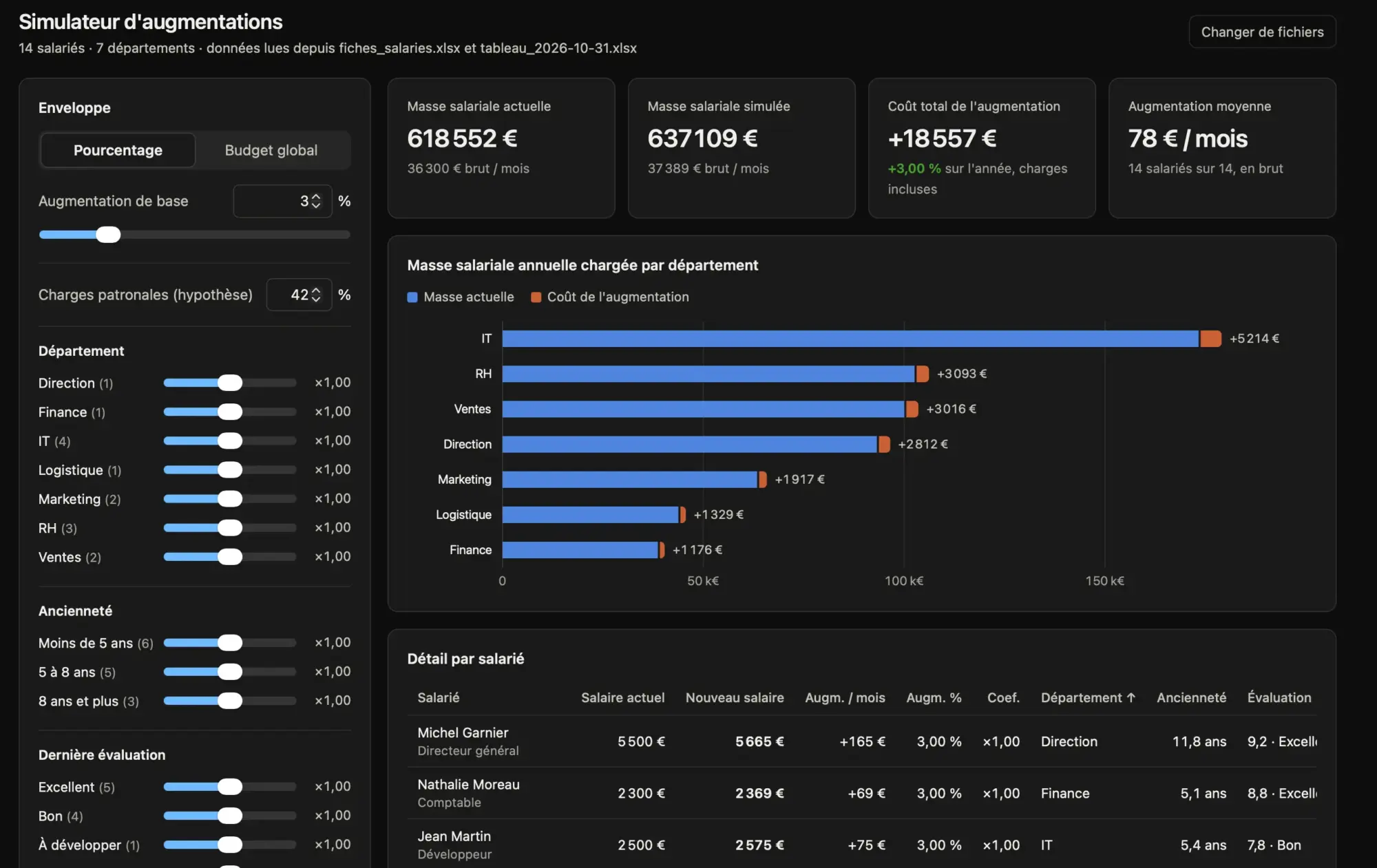
Le prompt que j'ai utilisé :
"À partir de @fiches_salaries.xlsx, crée un dashboard de simulation d’augmentations que j’ouvre dans mon navigateur. Il lit les données du fichier. Je règle un budget global ou un pourcentage d’augmentation, et je peux le moduler selon le département, l’ancienneté et la dernière évaluation. Il affiche le nouveau salaire de chaque salarié, le coût total pour l’entreprise et la comparaison avec la masse salariale actuelle, avec un graphique. Design sobre et moderne."
Vous le voyez, dès qu'on demande à Claude Code de coder, il devient vraiment puissant. Alors passons aux choses sérieuses avec la création d'une application.
Créer une application complète
Pour cet exemple, je voulais un outil simple pour les gestionnaires de stock : une application qui gère les entrées et les sorties de produits.
J’ai donné à Claude Code l’accès à un dossier « application gestion stock », puis je lui ai décrit mon besoin :
Crée une application web de gestion de stock pour une PME, avec un design clair et professionnel. Remplis-la avec 15 articles fictifs (référence, nom, fournisseur, quantité, seuil d’alerte, prix unitaire). Je veux pouvoir ajouter un article, enregistrer une entrée ou une sortie de stock, et voir en haut un tableau de bord : valeur totale du stock, nombre d’articles, et les articles sous le seuil d’alerte en rouge. Enregistre tout dans une base de données et ajoute un export Excel. Lance l’appli et teste-la toi-même avant de me dire qu’elle est prête.En quelques minutes, l’application était prête, avec 15 produits fictifs déjà enregistrés. J’ai pu :
- ajouter un nouveau produit en quelques clics
- retrouver un article grâce à la barre de recherche
- enregistrer une entrée ou une sortie de stock, et voir les quantités se mettre à jour
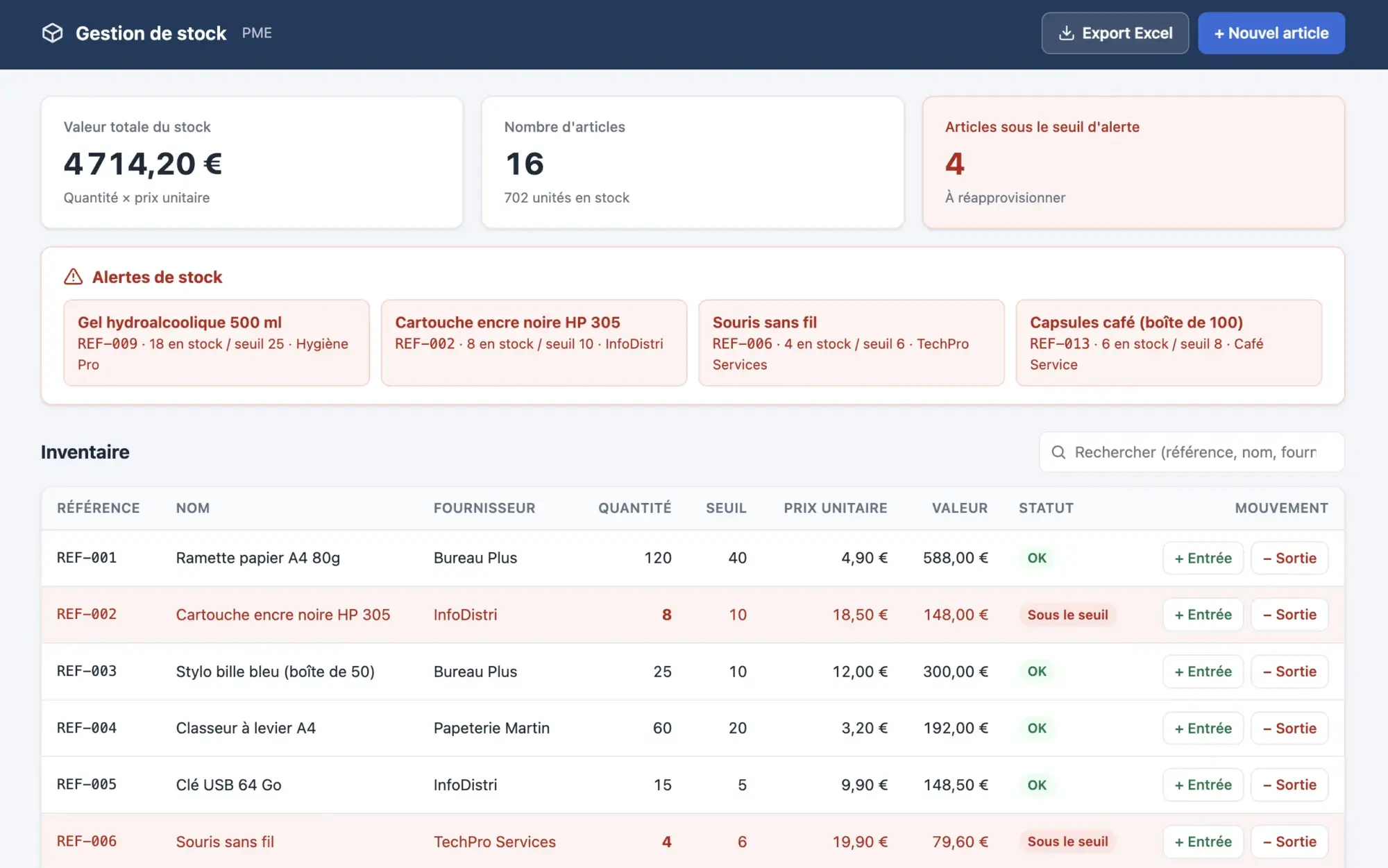

L'application est en local sur mon ordinateur.
Il ne reste plus qu’un exemple, sûrement le plus impressionnant : créer un site internet.
Créer un site Internet
Dernier exemple : créer un site internet à partir de la charte graphique d’une entreprise.
Dans mon dossier, j’ai placé un fichier avec la charte graphique (couleurs, typographies, logo…). J’ai aussi ajouté une capture d’écran d’un site qui me plaisait, pour que Claude Code s’en inspire :
À partir de la fiche entreprise et du logo de ce dossier, crée le site vitrine de l’entreprise : 4 pages (Accueil, Services, À propos, Contact), avec un menu commun à toutes les pages. Design moderne et professionnel aux couleurs du logo, adapté au mobile. La page Contact contient un formulaire avec nom, e-mail, message et case de consentement RGPD. Optimise les bases du référencement : titres de page, descriptions, textes alternatifs des images. Lance le site sur mon ordinateur et vérifie que tous les liens fonctionnent avant de me dire qu’il est prêt.Une fois le travail terminé, Claude Code m’a donné le lien pour ouvrir le site. Le résultat respecte bien mon image de référence, et le site est entièrement interactif.




Ce type de site peut vous servir à :
- présenter vos produits ou vos services
- présenter un partenariat ou une collaboration
- envoyer une présentation à vos clients sous forme de lien
Attention : vérifiez toujours les informations affichées sur le site. Claude Code peut se tromper ou mal comprendre votre besoin.
Vous savez maintenant créer des outils, une application et même un site internet avec Claude Code. Pour obtenir de bons résultats, il reste quelques erreurs à éviter.
Les erreurs à éviter sur Claude Code
Voici les 5 erreurs que je vois le plus souvent chez les débutants sur Claude Code :
| Erreur | Conséquence | Solution |
|---|---|---|
| Demande trop vague | Résultat hors sujet | Préciser l'objectif, le public et le design. Et apprendre à prompter |
| Tout demander d'un coup | Outil buggé ou incomplet | Avancer étape par étape |
| Accepter sans lire | Modifications non souhaitées | Lire chaque proposition avant de valider |
| Trop de fichiers dans le dossier | Claude se perd | Un dossier dédié par projet |
| Ne pas vérifier | Erreurs dans vos données | Relire et tester avant d'utiliser |
Vous avez maintenant toutes les clés pour bien démarrer avec Claude Code. Et si vous voulez aller encore plus loin, je vous explique comment dans la partie suivante.
Apprendre Claude Code & les autres IA avec GenIA Académie
Claude Code n'est qu'un début pour gagner du temps dans son métier avec l'IA ! Vous avez d'autres fonctionnalités à découvrir et à adapter à votre activité.
GenIA Académie accompagne depuis 2025 des entreprises et des professionnels dans leur utilisation quotidienne de l'IA. Notre objectif : que vous utilisez les bonnes pratiques sur les IA comme ChatGPT et Claude, adaptées à vos propres besoins.
Notre formation IA certifiante se fait en présentiel ou à distance, avec un formateur expert de l'Intelligence Artificielle, avec des séances courtes, à votre rythme, et flexible.