
Claude, l’intelligence artificielle dont tout le monde parle en 2026… Mais savez-vous vraiment l’utiliser ?
On entend souvent que « Claude AI est un modèle comme ChatGPT », à qui il suffit de poser de simples questions pour obtenir une réponse. Pourtant, vous pouvez le transformer en un vrai agent IA, à votre disposition pour plusieurs tâches.
Claude Design, Claude Cowork, l’analyse de fichiers, ou encore la recherche avancée sont des fonctionnalités qui peuvent vous faire gagner énormément de temps dans votre métier.
Après avoir analysé Claude en profondeur, je vais vous présenter l’essentiel à connaître sur cette IA, mais surtout vous montrer comment l’utiliser concrètement aujourd’hui pour automatiser des tâches et gagner du temps sur vos fichiers professionnels.
Vidéo : les bases de Claude en seulement 20 minutes
Après avoir parcouru tout Claude, je vous explique ce que j’en ai retenu en seulement 20 minutes. Comment lui parler, ce que vous pouvez lui demander de faire, ou encore comment gagner du temps grâce à cette IA.
- 00:38 – L’interface de Claude
- 02:34 – Les modèles
- 06:53 – Les fonctionnalités de Claude (artefacts, design, projets)
- 10:07 – Formuler une demande à Claude
- 12:55 – Lire des fichiers avec Claude
- 15:30 – Créer des livrables avec Claude
- 17:35 – Utiliser les Projets dans Claude
- 19:26 – Faire des recherches web
Vous avez le support vidéo à disposition. Maintenant découvrons à quoi sert Claude, et ce que vous devez savoir avant de l’utiliser.
Claude AI : à quoi ça sert ?
Claude est une IA d’Anthropic qui permet notamment de rédiger, analyser, résumer, coder et travailler sur de longs documents ou projets.
Avec Claude vous pouvez :

À quoi sert Claude ? À être votre agent IA personnalisé : il prend en charge les tâches répétitives et les tâches longues qui vous font perdre du temps dans votre activité.
S’il en est capable, c’est grâce à la façon dont il a été conçu.
Claude repose sur le « Constitutional AI », une méthode propre à Anthropic. Pendant son entraînement, il apprend à évaluer et à corriger ses propres réponses selon un ensemble de principes écrits.
Il en ressort plus prudent et plus nuancé, ce qui convient bien à un usage professionnel.
Claude peut garder en tête de très longs documents et tout le fil d’une conversation. C’est ce qui lui permet de mener une tâche longue sans perdre le contexte en route.
Claude ne fait pas que répondre. Il lit vos fichiers, cherche sur le web et crée des documents. Avec Cowork, il travaille même directement sur votre ordinateur.
C’est là qu’il devient un agent : vous lui confiez une tâche, il l’exécute.
C’est bien l’avantage de Claude, il travaille à votre place. Encore faut-il comprendre comment ça fonctionne. Voyons donc comment se compose l’interface de Claude, et comment l’utiliser correctement.
Comprendre et utiliser l’interface de Claude AI
L’interface de Claude se lit en trois zones : la barre de saisie, le menu latéral et vos conversations. Voyons chaque partie en détail.
1/ La barre de saisie
C’est ici que vous écrivez votre demande.
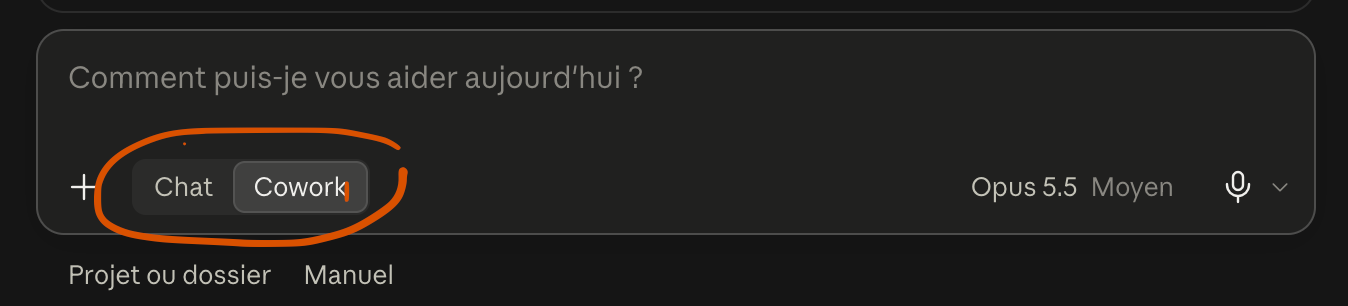
Elle propose deux modes :
- Chat : vous posez une question, Claude vous répond.
- Cowork : Claude travaille à votre place, directement sur votre ordinateur.
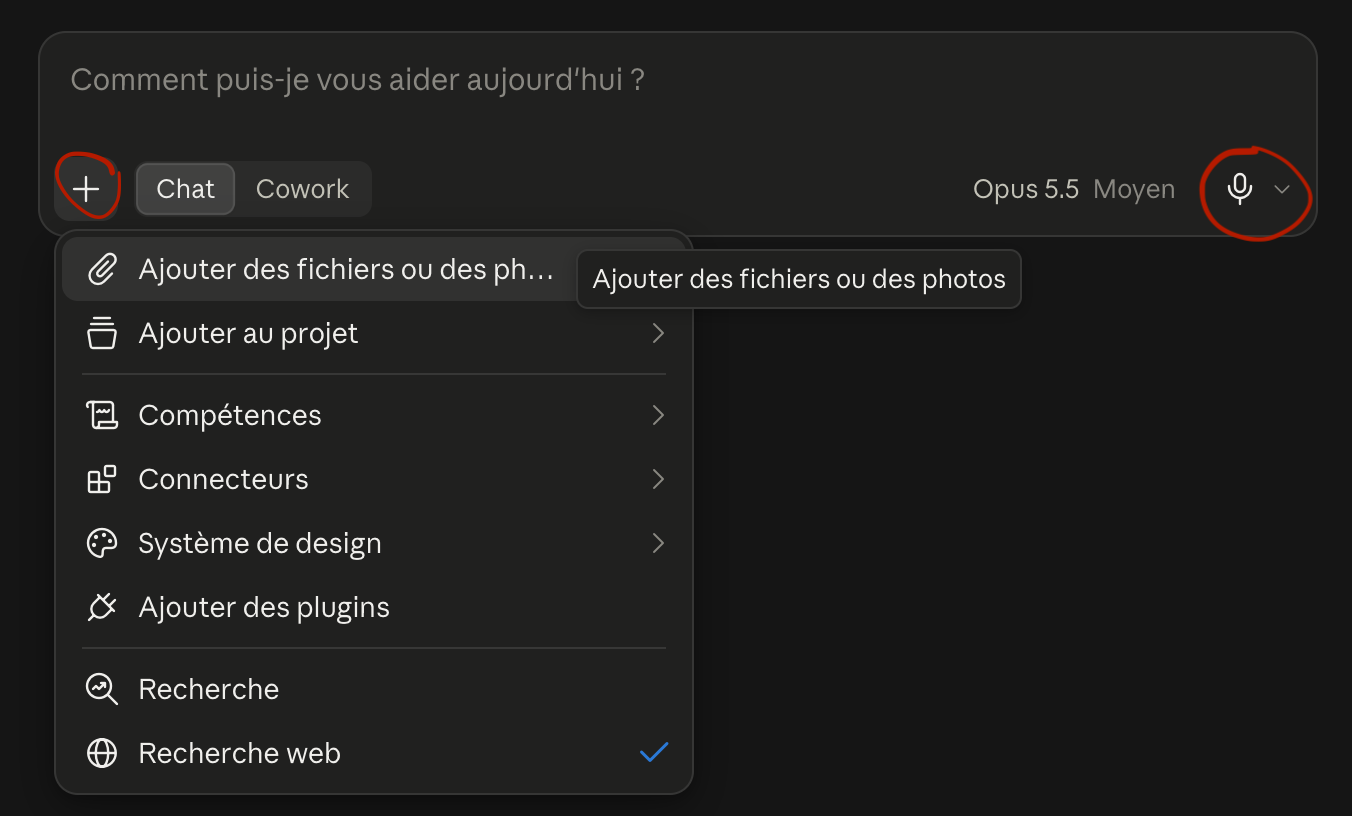
Deux boutons complètent la barre :
- Le « + » pour ajouter un fichier (vous pouvez aussi le glisser dans la fenêtre).
- Le micro pour dicter votre demande au lieu de la taper.
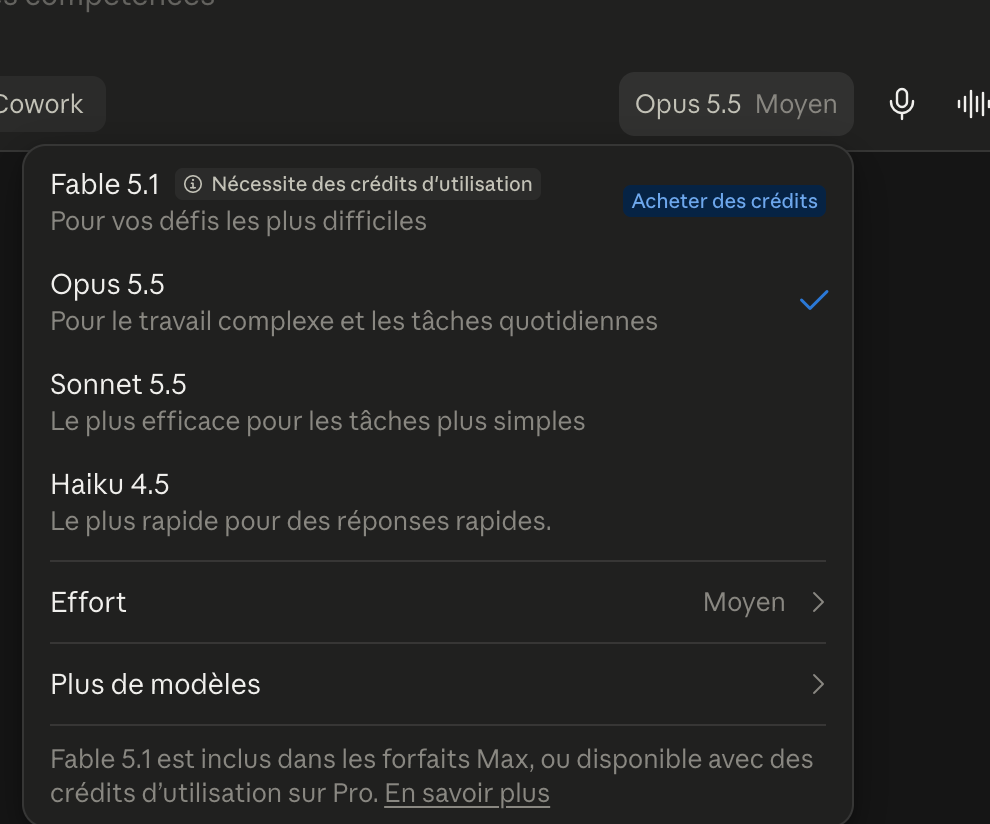
En bas à droite, vous choisissez le modèle qui va traiter votre demande :
- Opus : le plus puissant, pour les tâches complexes.
- Sonnet : pour les tâches simples du quotidien.
- Haiku : le plus rapide, pour obtenir une réponse immédiate.
Vous réglez aussi le niveau d’effort : faible, moyen, élevé ou extra.
Plus l’effort est élevé, plus la réponse est détaillée, mais plus elle met de temps à arriver. Elle consomme aussi davantage de crédits, tout comme Opus par rapport à Sonnet.
Voici un tableau qui compare les différents modèles entre eux, il vous permettra de choisir le modèle adapté à votre situation.
6 besoins affichés
| Besoin principal | Modèle recommandé | Exemples d’utilisation | Accès | Rapidité |
|---|---|---|---|---|
| Réponse rapide et économique | Haiku 4.5 | Chatbot, support client | Gratuit | Très rapide |
| Raisonnement complexe | Opus 5.5 | Analyses techniques, documents complexes | Payant | Plus lent |
| Contenu long format | Sonnet 5.5 | Rapports, documentation | Gratuit | Rapide |
| Interaction instantanée | Haiku 4.5 | Réponses en temps réel | Gratuit | Très rapide |
| Code et documentation technique | Sonnet 5.5 Opus 5.5 | Génération de code, débogage | Gratuit Payant | Rapide Plus lent |
| Vision (texte + image) | Sonnet 5.5 | Analyse d’images, lecture de graphiques | Gratuit | Rapide |
* « Gratuit » = accès inclus dans l’offre gratuite de Claude, avec un nombre de messages limité.
Pour information, il existe également le modèle Fable 5.1, il est beaucoup plus complexe et nécessite de payer des tokens.
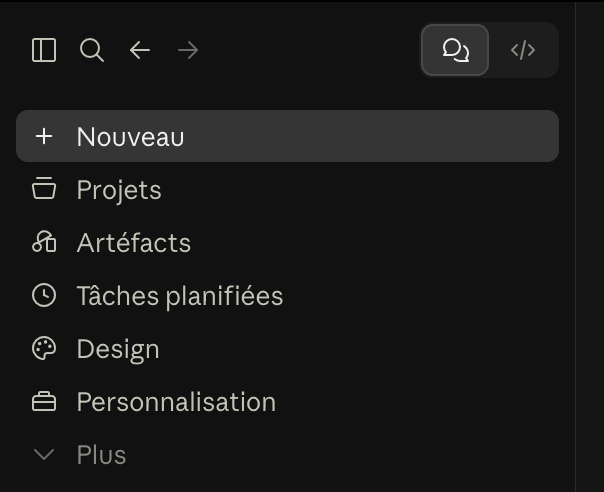
Voyons maintenant comment utiliser certaines fonctionnalités de Claude grâce à la barre latérale en haut à gauche de l’écran.
À gauche de l’écran, le menu donne accès aux autres espaces de Claude :
- Projets : un espace dédié à un sujet précis, avec ses propres consignes.
- Artefacts : les documents créés par Claude (PDF, Word, présentations).
- Tâches planifiées : pour programmer une tâche à heure fixe, chaque matin par exemple.
- Claude Design : pour créer des visuels, des présentations ou des maquettes.
- Personnalisation : pour ajouter des compétences à Claude, selon votre métier.
Certains de ces espaces sont réservés à l’abonnement payant, notamment Design et tâches planifiées.
3/ Les conversations
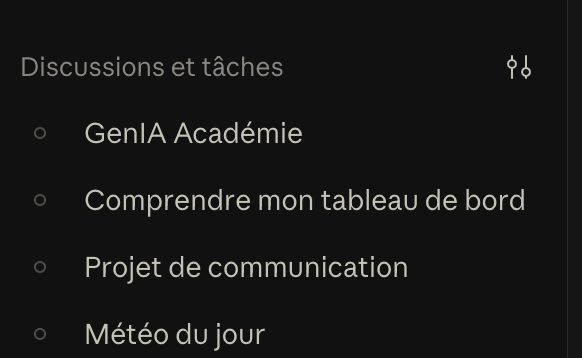
Sous ces espaces, vous retrouvez l’historique de vos échanges avec Claude. Chaque conversation est enregistrée : vous pouvez la rouvrir et la reprendre là où vous l’aviez laissée.
Pour vous y retrouver, deux filtres sont disponibles :
- Par activité : pour afficher les conversations les plus récentes ou les plus anciennes.
- Par type : pour distinguer les simples chats des tâches confiées à Claude.
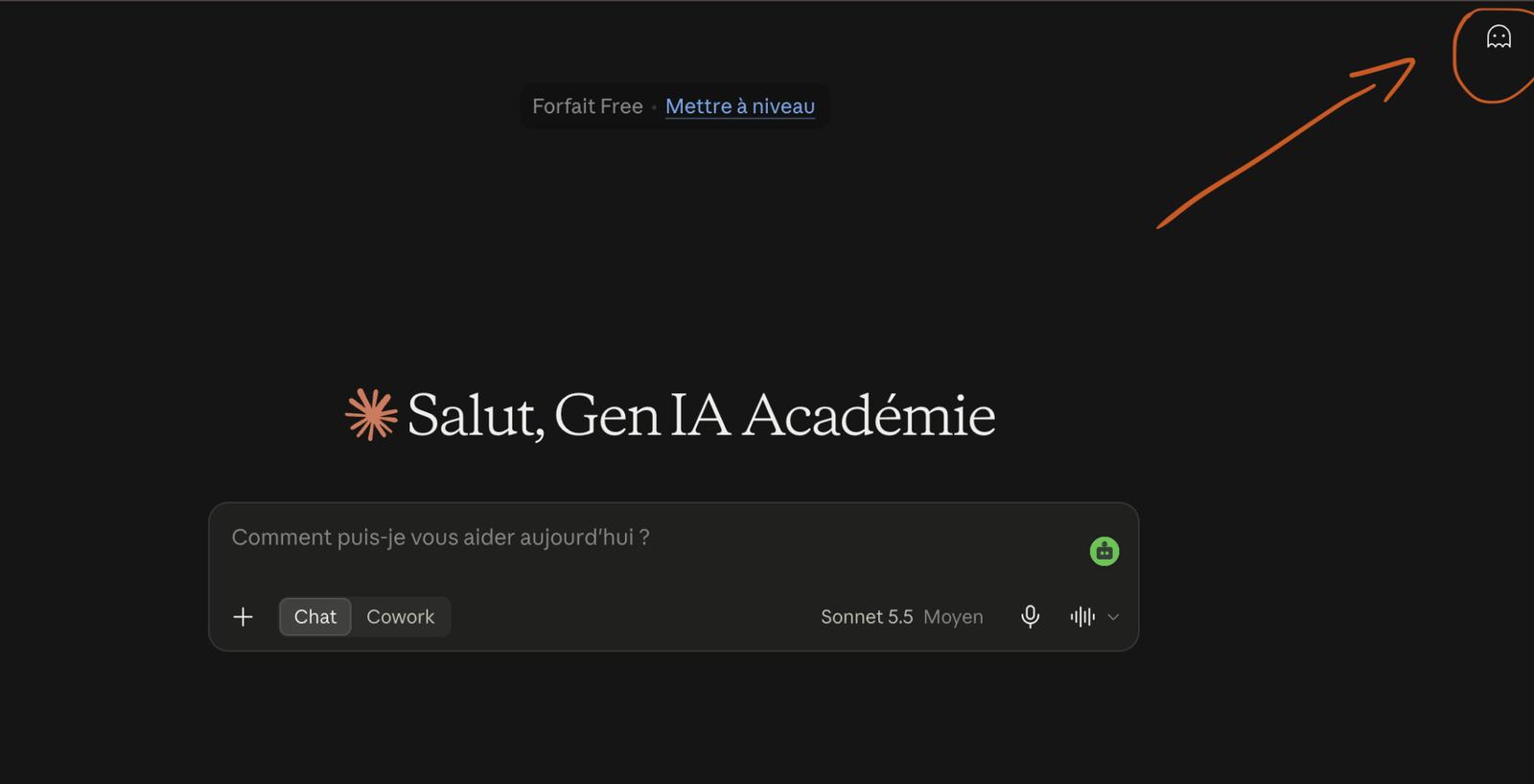
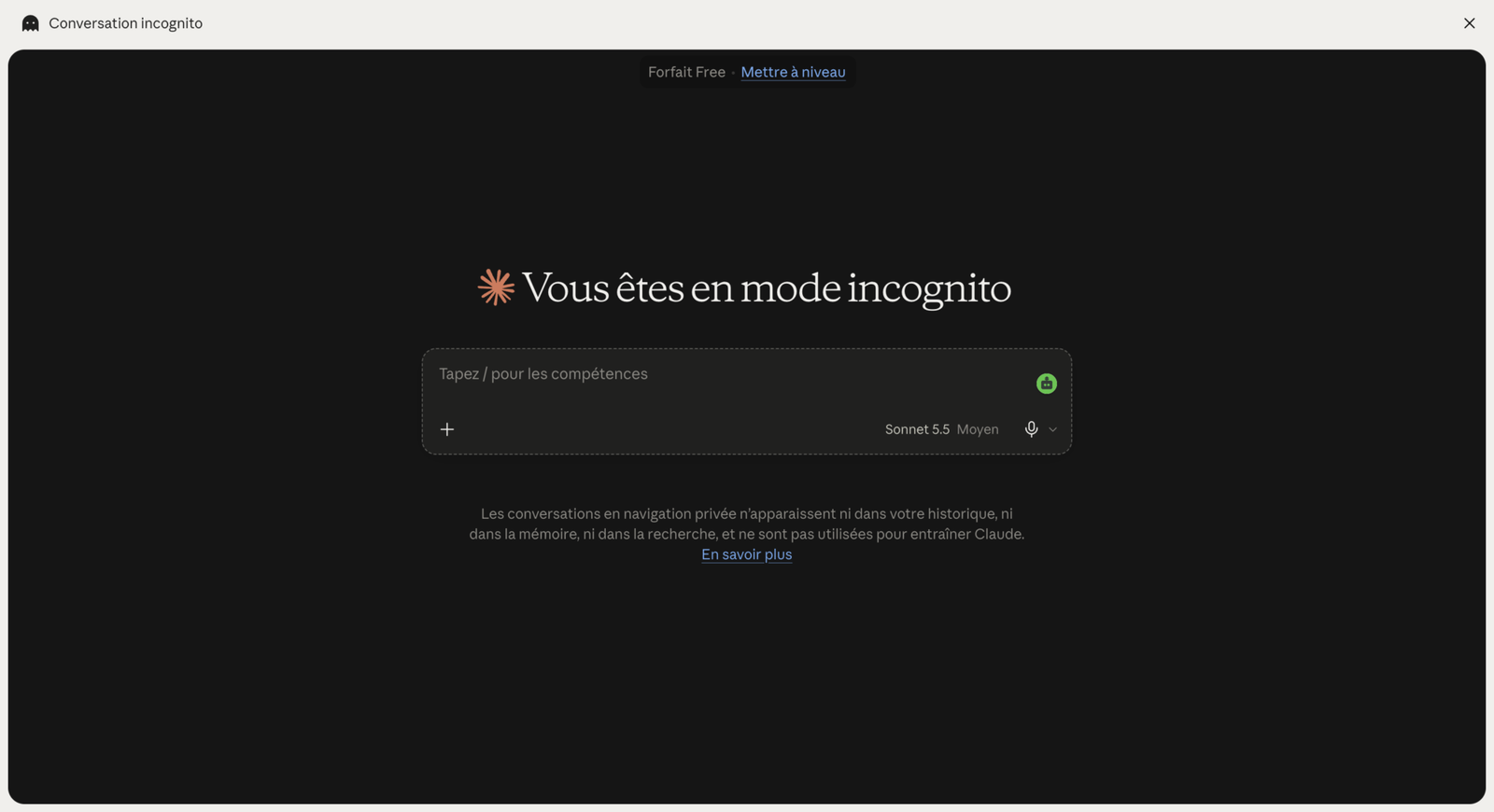
Vous ne voulez pas garder de trace d’un échange ? En haut à droite de l’écran, le bouton incognito lance une conversation qui ne sera pas enregistrée dans votre historique.
Une fois l’interface de Claude comprise, vous n’avez plus qu’à lui parler. Mais encore faut-il savoir formuler une demande correctement. Ça tombe bien, les formateurs de GenIA Académie vous ont préparé la ressource ci-dessous.
Améliorez vos réponses avec l’IA !
Vous voulez améliorer vos réponses avec l’IA ?
Ce guide de 30 pages vous aide à formuler correctement vos demandes aux IA génératives comme ChatGPT, Claude ou Gemini.
On vient de voir ensemble l’interface de Claude, et tout le potentiel qu’elle peut apporter. Mais allons au cœur du sujet. Je vais maintenant vous présenter 5 usages de Claude qui vont vous faire gagner des heures chaque semaine !
5 usages de Claude pour gagner du temps
Claude est l’outil numéro 1 pour vous faire gagner du temps dans votre activité professionnelle.
Il permet d’analyser vos fichiers, de créer des livrables personnalisés, de centraliser vos problématiques dans une même discussion avec Projet, de faire des recherches web avancées et sourcées, ou encore de coder.
Revenons maintenant en détail sur chaque point.
1. Analyser ses fichiers avec Claude
Vous glissez un fichier dans la barre de saisie, puis vous posez vos questions. Claude lit le document à votre place et répond en quelques secondes.
Avec un PDF, vous pouvez lui demander :
Avec un fichier Excel, Claude repère les tendances et les évolutions dans vos données. Il peut aussi modifier le tableau directement.
Vous gagnez un temps fou ! Vous n’avez plus à lire un rapport de 40 pages pour en tirer l’essentiel. Ça fera du bien à vos yeux, et à votre cerveau !
2. Créer des livrables avec Claude
Claude produit des fichiers prêts à l’emploi : présentation, PDF, document Word. Je vous l’ai dit plusieurs fois, il ne se contente pas de répondre. Il effectue des tâches à votre place.
Prenons l’exemple de la vidéo. À partir d’un simple fichier Excel, je lui ai demandé une présentation de cinq slides pour un comité commercial. Et voici le résultat :
En cinq à six minutes, la présentation était prête et téléchargeable en PDF.
Petit tips : pour forcer Claude à réaliser un design comme celui-ci, rendez-vous dans les Artéfacts et sélectionnez Slides. Si vous avez Claude Pro, vous pouvez aussi vous rendre dans Claude Design.
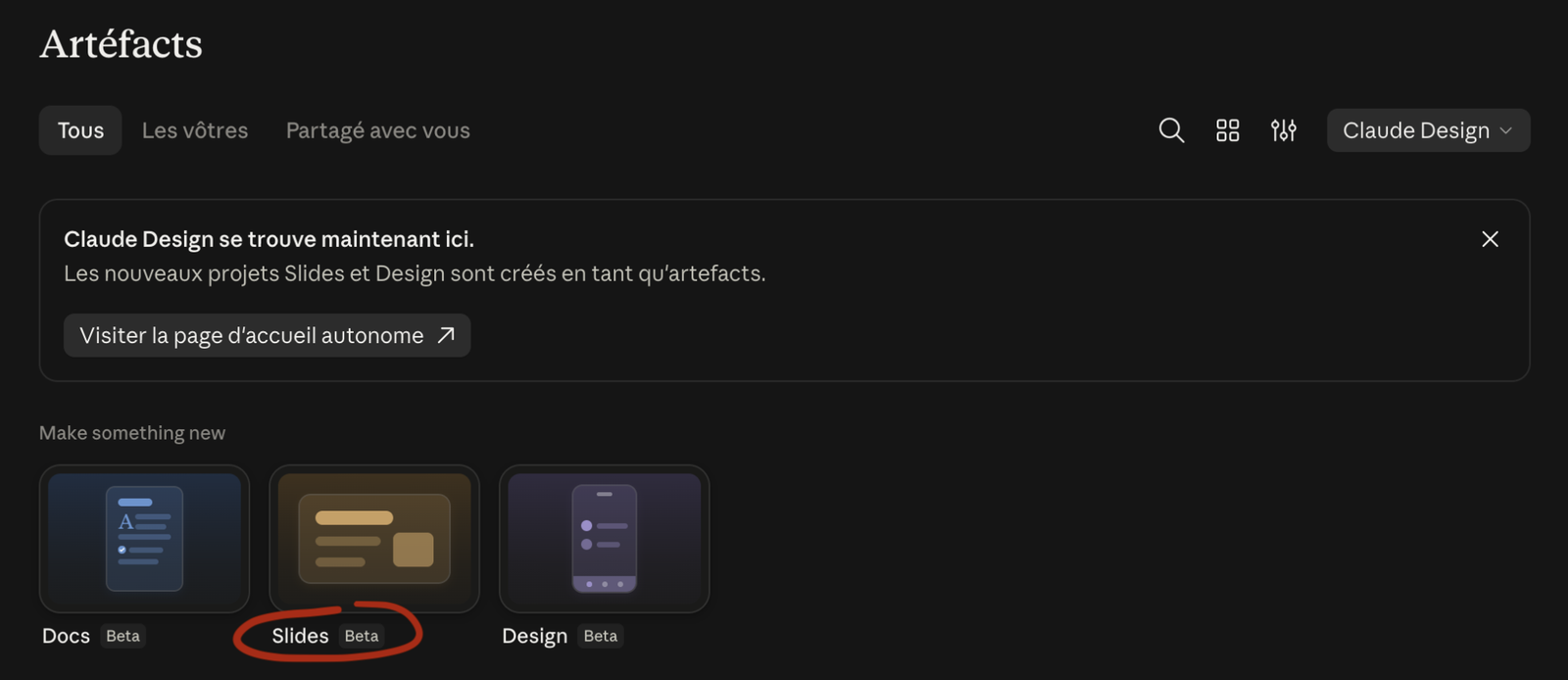
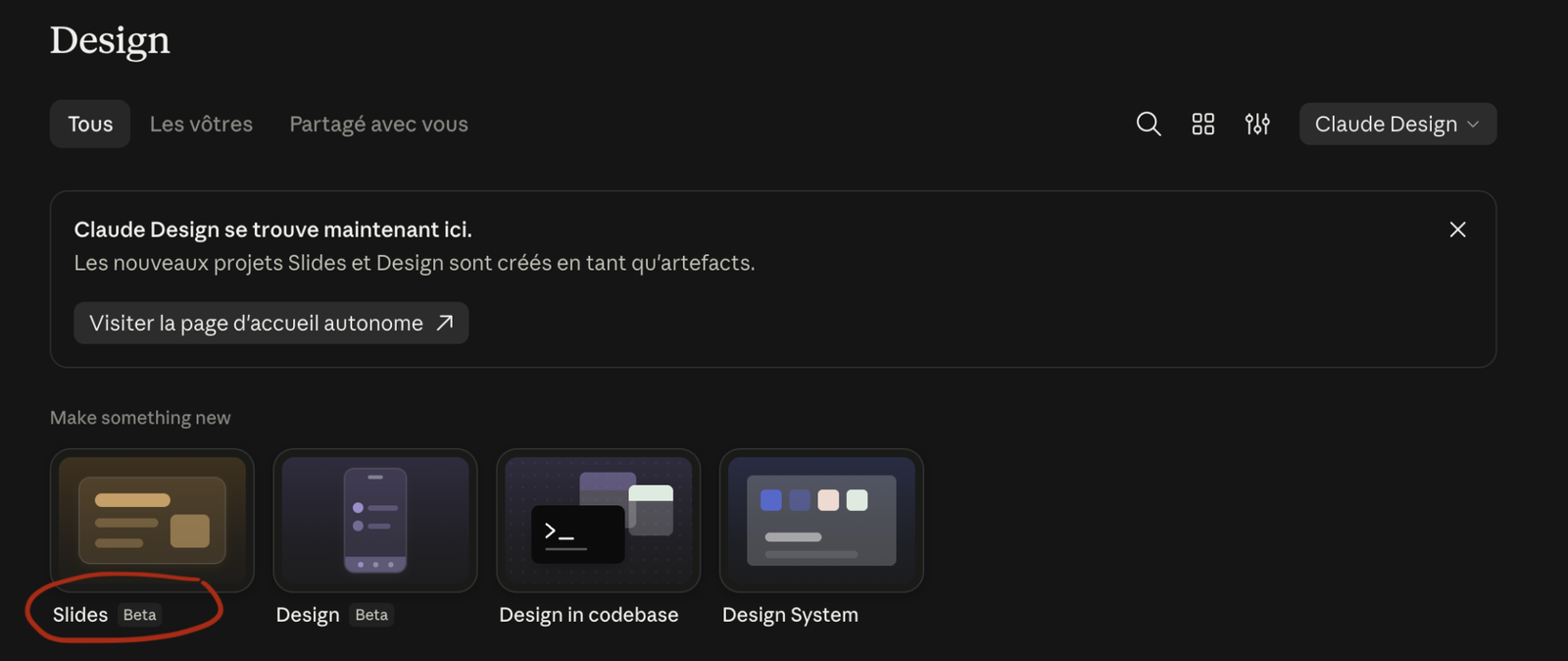
Le gain de temps : Claude fait à la fois l’analyse des chiffres et la mise en forme.
Voyons maintenant comment centraliser vos discussions avec l’outil Projet de Claude.
3. Utiliser les projets dans Claude
C’est toujours agréable de blablater avec Claude, mais à force de lui parler, certaines de vos discussions vont se ressembler. Et on ne va pas se mentir, réexpliquer 20 fois sa situation à Claude, c’est clairement pas pratique !
La rubrique Projet de Claude corrige justement ce problème !
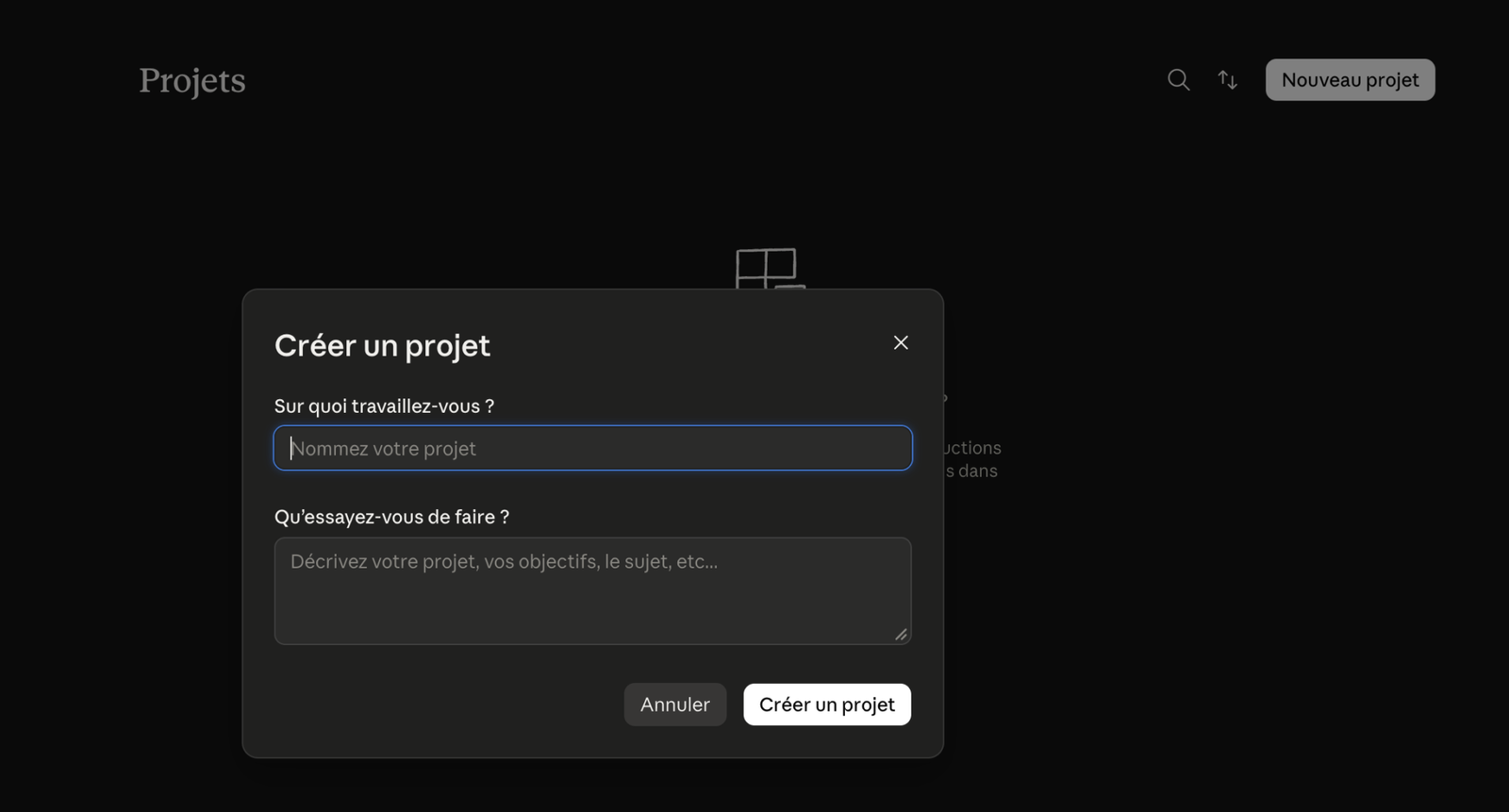
Un projet est un espace de travail dédié à un seul sujet : une campagne de communication, un client, un recrutement.
Vous y déposez une fois pour toutes ce que Claude doit savoir :
Vous y ajoutez vos consignes, par exemple :
« Utilise des phrases courtes. Évite le jargon. Tutoie sur les réseaux sociaux, vouvoie dans les emails commerciaux. »
Vous pourrez d’ailleurs demander à Claude d’humaniser son texte. Le prompt pour le faire est disponible dans cet article : Humaniser un texte IA.
Toutes les conversations du projet s’appuient ensuite sur ces éléments.
Voyons maintenant comment obtenir des réponses sourcées avec Claude.
4. Faire des recherches web avec Claude
Claude va chercher l’information sur Internet, la trie et vous remet une synthèse avec ses sources. Si votre objectif est de trouver des informations sur internet et de les exploiter avec l’IA, alors c’est la fonctionnalité idéale !
Deux niveaux de recherche existent :
- La recherche web : une réponse rapide, chiffrée et sourcée. Idéale pour une question d’actualité.
- La recherche approfondie : Claude croise et vérifie davantage de sources, puis rédige un rapport détaillé. Comptez plusieurs minutes d’attente.
Dans la vidéo, je lui ai demandé les principales tendances du marché de l’aéronautique. Pour chaque tendance, Claude a fourni des chiffres récents et les liens vers ses sources.

Dernière étape, nous allons voir comment coder avec Claude.
5. Coder avec Claude Code
Claude Code est l’outil de Claude dédié à la programmation. Il écrit du code, corrige les erreurs et explique ce qu’il fait.
Pour un développeur, c’est un assistant qui prend en charge les tâches longues : écrire une fonction, trouver un bug, documenter un projet.
Si vous ne savez pas coder, il vous reste utile. Vous décrivez ce que vous voulez, par exemple un simulateur de prix ou une page de site, et Claude le construit.
Pour y accéder :
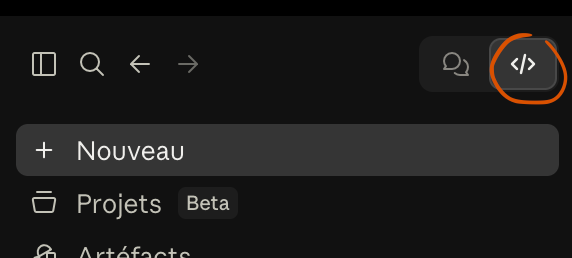
Vous savez maintenant utiliser Claude. Vous connaissez son interface, et les 5 usages essentiels pour débuter. Alors je vous ai préparé, pour terminer, mes meilleures pratiques sur cette IA.
Les bonnes pratiques à connaître sur Claude
Claude est simple à utiliser. Mais trois réflexes changent vraiment la qualité de ses réponses.
- Donnez du contexte : si votre demande est vague, Claude devine, et il peut inventer. Précisez qui vous êtes, ce que vous voulez et sous quelle forme.
- Vérifiez ses réponses : Claude peut se tromper. Relisez toujours les chiffres et consultez les sources qu’il vous donne.
- Protégez vos données : n’envoyez pas d’informations sensibles. Si vous êtes salarié, vérifiez d’abord les règles de votre entreprise.
Voici un tableau qui résume ces trois bonnes pratiques et la façon de les appliquer.
| Bonne pratique | Pourquoi | Comment faire |
|---|---|---|
| Donner du contexte | Sans précision, Claude invente | Indiquez le contexte, la tâche, les contraintes et le résultat attendu |
| Vérifier les réponses | Claude peut faire des erreurs | Relisez les chiffres et ouvrez les sources citées |
| Protéger ses données | Certaines informations sont confidentielles | Retirez les données sensibles et suivez les règles de votre entreprise |
Nous en avons presque terminé. Mais je sais qu’une question vous trotte dans la tête : « c’est quoi la différence avec ChatGPT ? ». Je vous réponds tout de suite !
Claude AI vs ChatGPT : quelles différences ?
Décidément, ce « Claude » sait vraiment tout faire ! Mais qu’est-ce qui le différencie réellement de ChatGPT ? La réponse est simple : leur raison d’être, leur capacité de création, et leur accessibilité.
Voici un tableau qui récapitule les trois différences majeures :
| Critère | Claude | ChatGPT |
|---|---|---|
| Raison d’être | Un agent qui exécute vos tâches | Un assistant qui répond à vos questions |
| Ce qu’il crée | Fichiers, designs et code | Images et textes |
| Prise en main | Demande un peu de pratique | Très simple |
| Prix en France | Gratuit, puis Pro à environ 18 € par mois | Gratuit, Plus à 23 € par mois |
Vous voulez aussi apprendre à utiliser le concurrent de Claude ? Découvrez notre formation gratuite ChatGPT
Pour résumer, Claude et ChatGPT ne servent pas à la même chose, ils sont souvent opposés à tort. Pour exploiter tout le potentiel de l’IA, je vous conseille d’utiliser les deux.
Si vous devez faire un choix :
- Claude si vous voulez un agent qui effectue vos tâches
- ChatGPT si vous voulez communiquer avec un assistant et créer des images
Pour aller plus loin sur les différences, vous pouvez aussi consulter notre guide complet sur le sujet : Claude vs ChatGPT
Nous venons de voir l’essentiel de Claude, mais ce n’est pas fini, vous pouvez aller encore plus loin. Je vous montre cela dans la partie suivante.
Aller plus loin sur Claude avec une formation IA adaptée à votre métier
Vous connaissez maintenant les bases de Claude, mais vous sentez que vous pourriez en tirer bien plus dans votre métier ?
Avec GenIA Académie, organisme de formation spécialisé en intelligence artificielle, vous apprenez à utiliser les outils qui comptent : Claude, ChatGPT et les autres IA du moment.
Ce qui fait la différence :
- Un formateur expert qui vous accompagne en direct.
- Un programme personnalisé, construit selon vos besoins et votre niveau.
- Un apprentissage appliqué à vos propres fichiers, pour résoudre vos problématiques concrètes.
- Des supports d’exercices exclusifs pour vous entraîner efficacement.
- Un rythme flexible : en semaine, le week-end et même les jours fériés.
- L’obtention d’une certification IA